Teraz lub później
Ustal datę i godzinę wysyłki. Gotowe wiadomości czekają w Zaplanowanych, a zwykłe próby wysyłki w Do wysłania. Przed rozpoczęciem wysyłania możesz cofnąć zlecenie; błędy pozostają widoczne w kolejce.
Poznaj możliwości WreMail — od przejrzystej skrzynki, przez kalendarz i zadania, po ochronę prywatności i asystenta AI.
Ekran powitalny
Po uruchomieniu aplikacji widzisz podsumowanie dnia: liczbę nieprzeczytanych wiadomości, najnowszą korespondencję, nadchodzące wydarzenia i zadania z terminem na dziś.
Wybierz własną tapetę, kolejność i widoczność kolumn. Puste kolumny znikają, a do skrzynki przejdziesz jednym kliknięciem.
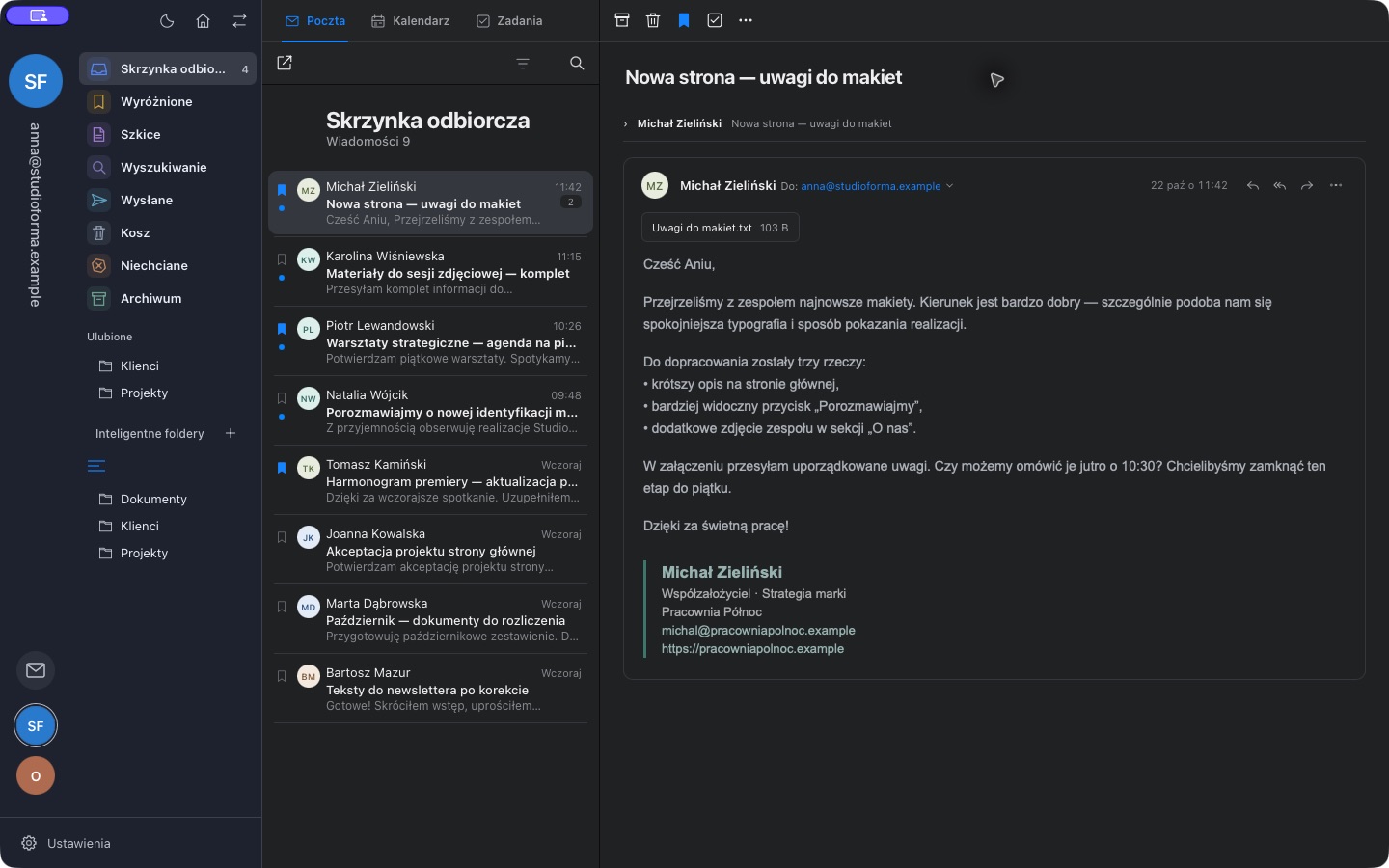
Poczta
Przejrzysta lista wiadomości, czytnik z pełną historią wątku i szybka odpowiedź bez opuszczania czytanej wiadomości. Konta, aliasy nadawcy i ulubione foldery znajdziesz w jednym pasku bocznym. Korzystaj ze wspólnej skrzynki lub przełączaj się między kontami.
Kalendarz
Widok dnia, tygodnia i miesiąca. Spotkania, terminy i zaplanowane zadania na jednej osi czasu, a szczegóły wydarzenia — termin, miejsce i notatka — są dostępne jednym kliknięciem.
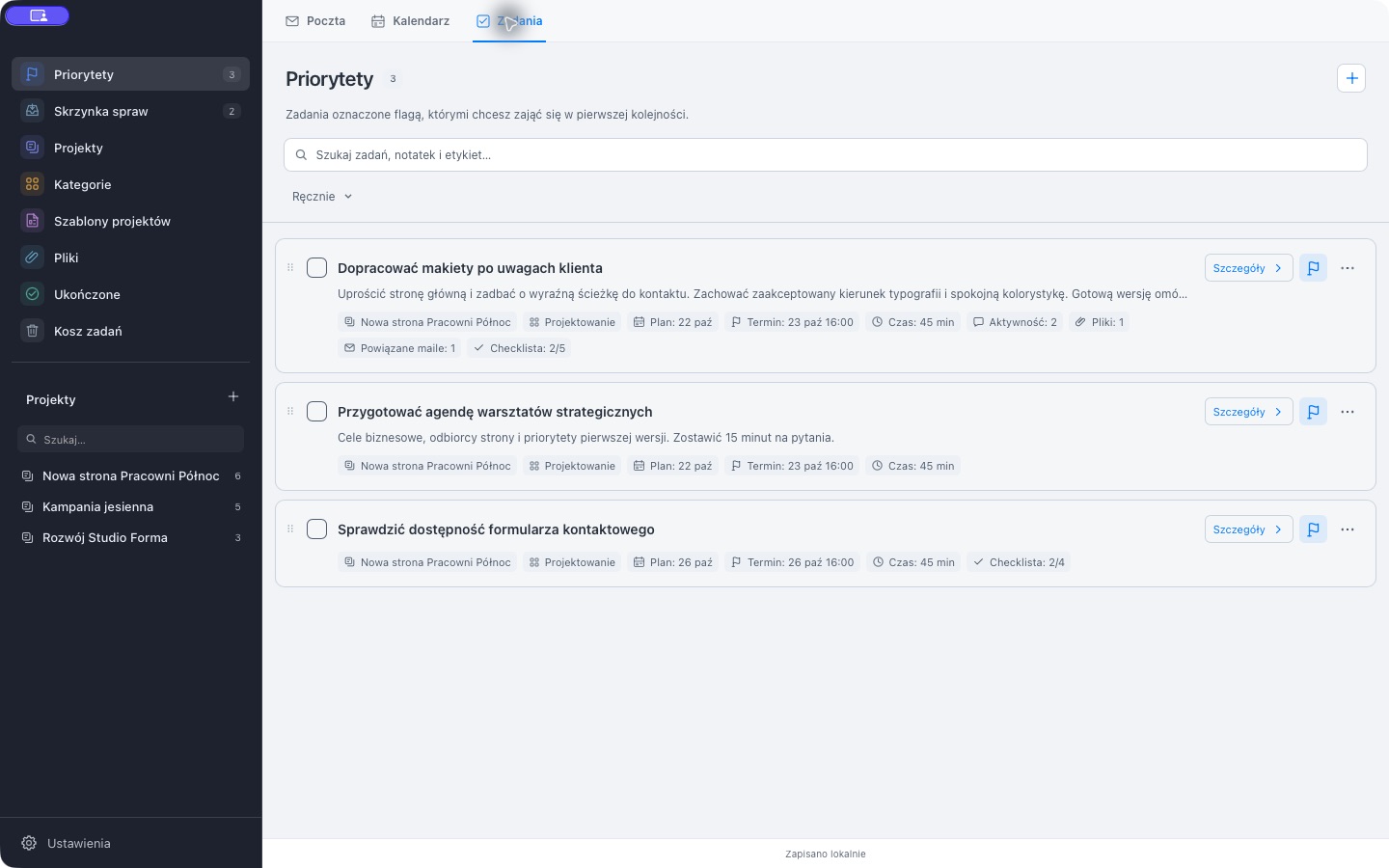
Zadania i projekty
Ustalaj priorytety, twórz listy kontrolne i pilnuj terminów. Projekty podzielone na sekcje gromadzą zadania wraz z powiązaną korespondencją. Dodawaj komentarze i pliki, a powtarzalną strukturę pracy zapisuj jako szablon projektu.
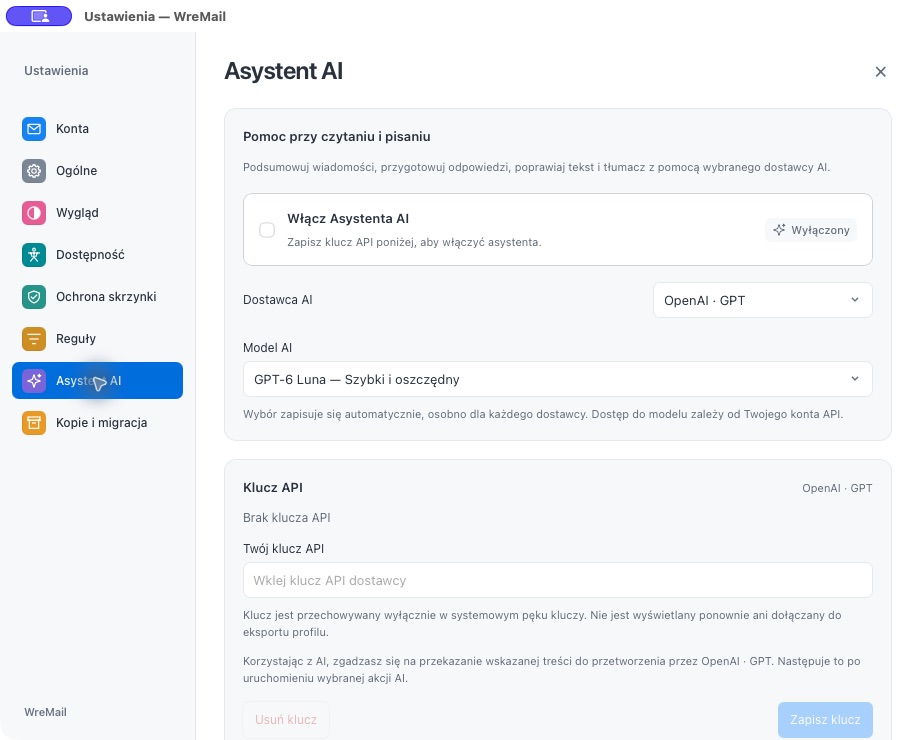
Asystent AI
Streszczaj wiadomości, przygotowuj odpowiedzi, poprawiaj i tłumacz teksty. Sam wybierasz dostawcę i model, a klucz API jest przechowywany wyłącznie w systemowym magazynie poświadczeń.
Asystent jest domyślnie wyłączony. Treść wiadomości trafia do wybranego dostawcy dopiero wtedy, gdy samodzielnie uruchomisz akcję AI.
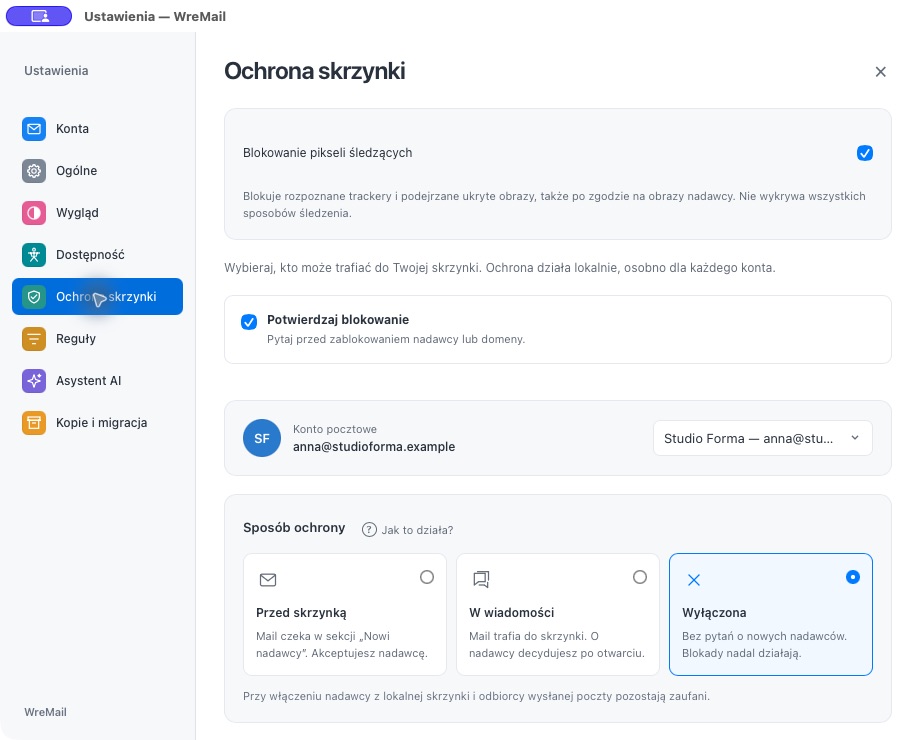
Ochrona skrzynki
Zdalne obrazy pozostają zablokowane do Twojej zgody. Opcjonalna ochrona rozpoznaje piksele śledzące i podejrzane ukryte obrazy. Wiadomości od nowych nadawców mogą czekać na akceptację — niezależnie dla każdego konta.
Wyszukiwanie
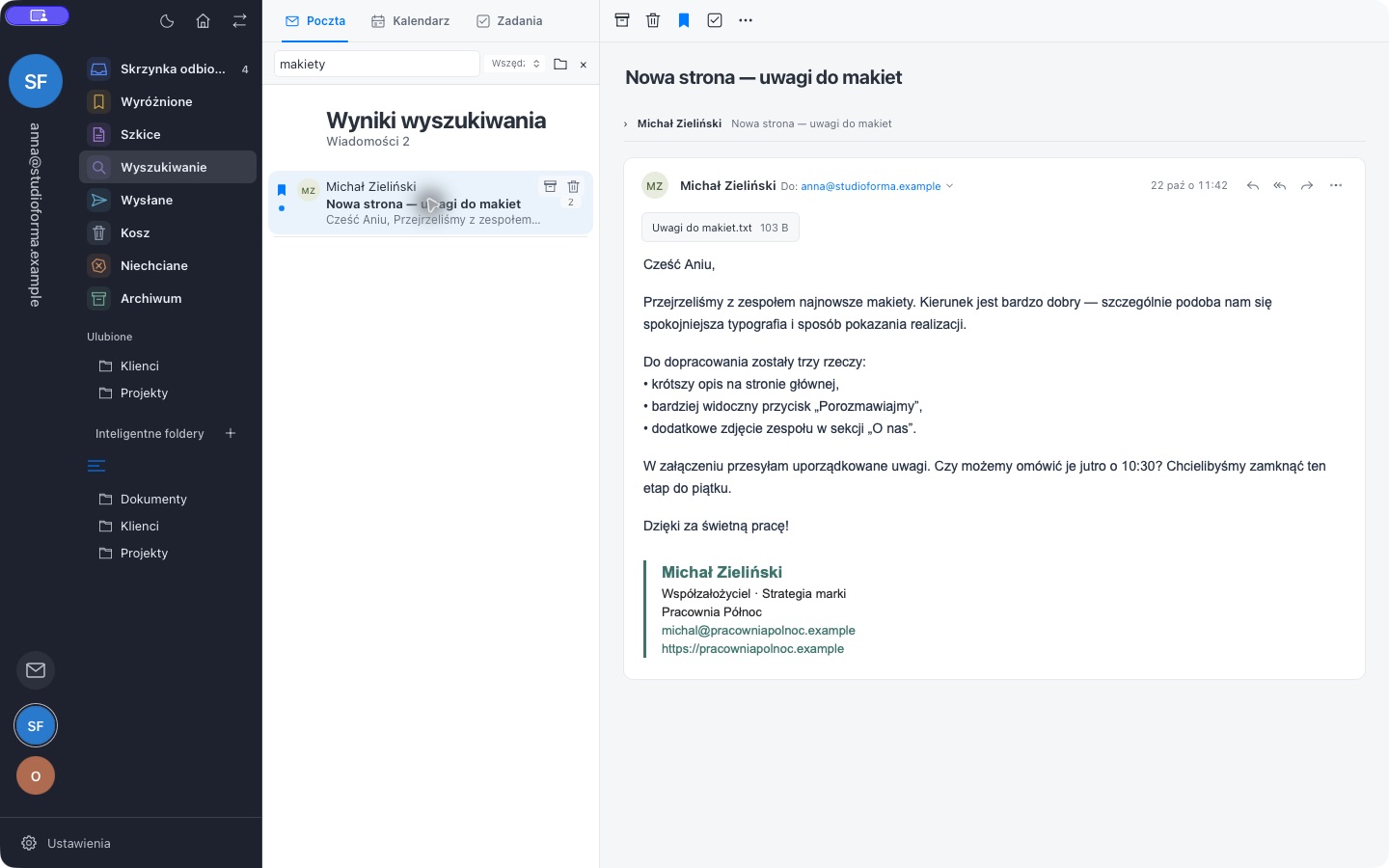
Wyszukiwanie korzysta z lokalnej kopii poczty, dlatego wyniki pojawiają się błyskawicznie. Wystarczy wpisać kilka liter, by od razu dotrzeć do właściwej wiadomości.
Pisanie i wysyłka
Odbiorcy, załączniki i termin wysyłki — wszystko pod ręką.
Ustal datę i godzinę wysyłki. Gotowe wiadomości czekają w Zaplanowanych, a zwykłe próby wysyłki w Do wysłania. Przed rozpoczęciem wysyłania możesz cofnąć zlecenie; błędy pozostają widoczne w kolejce.
Zapisuj oraz edytuj kontakty, twórz grupy odbiorców i korzystaj z podpowiedzi pojawiających się podczas pisania adresu. WreMail zapamiętuje też adresatów wysyłanych wiadomości.
Przeciągnij plik nad wiadomość, aby dodać go do dolnej listy załączników. Otrzymane pliki również znajdziesz pod treścią — z nazwą, rozmiarem i miniaturą obsługiwanych obrazów.
Zaplanowana wysyłka wymaga uruchomionego WreMail i połączenia z internetem. Po przerwie aplikacja podejmuje zaległe terminy.
Blokada aplikacji
Ukryj zawartość wszystkich okien jednym kliknięciem kłódki lub skrótem klawiaturowym. Synchronizacja i zaplanowane działania nadal pracują w tle.
Ustaw własne hasło do WreMail. Na Macu z dostępnym Touch ID odblokujesz aplikację również odciskiem palca.
Wybierz czas bezczynności i blokowanie przy zamknięciu głównego okna. Nie musisz pamiętać o ręcznym ukrywaniu poczty.
Opcjonalny Authenticator dodaje jednorazowy kod TOTP do odblokowania. Przy konfiguracji otrzymasz też kody odzyskiwania.
Konfiguracja firmowa
Administrator przygotowuje plik, a pracownik wybiera Importuj w sekcji Kopie i migracja. Wspólny wygląd i szablon stopki zastosujesz bez przenoszenia całego profilu.
W pustym czytniku umieść logo lub herb. Dodaj wariant ciemny, wybierz przezroczyste albo kolorowe tło. Obraz zachowuje proporcje i dopasowuje się do dostępnego miejsca.
Wyeksportuj motyw, kolory, tapetę, logo oraz układ aplikacji. Import zastosuje te ustawienia bez zmiany kont i ponownego logowania.
Przenieś układ, fonty, kolory, logo i dane firmy. Przy aktualizacji istniejącej stopki imię, nazwisko oraz dane kontaktowe pracownika pozostają jego własne.
Automatyczna odpowiedź z harmonogramem, strefą czasową i własną stopką. Działa dla kont IMAP/POP3 przy uruchomionej aplikacji i dostępie do internetu.
Automatyczne przenoszenie, oznaczanie i wyróżnianie wiadomości.
Wyeksportuj profil z ustawieniami lub pełne archiwum danych lokalnych. Ustaw automatyczne kopie zapasowe i opcjonalne szyfrowanie hasłem.
Formatowanie tekstu, linki, załączniki i automatyczny podpis. Ciemny edytor dopasowuje się do interfejsu, bez narzucania ciemnego tła odbiorcy.
Czytaj wcześniej pobraną pocztę i wyszukuj w lokalnej kopii bez internetu. Synchronizacja wraca po odzyskaniu połączenia.
Przechowuj starszą pocztę IMAP na swoim komputerze. Podgląd i osobne zatwierdzenie poprzedzają usunięcie oryginałów z serwera.
Obsługa IMAP/SMTP, POP3 i Exchange EWS. Dostępność logowania zależy od konfiguracji dostawcy oraz zasad organizacji.
Otwórz paletę poleceń skrótem ⌘K lub Ctrl+K. Wyszukuj działania i korzystaj ze skrótów podczas codziennej pracy z pocztą.
Wypróbuj wszystkie funkcje przez 14 dni bez opłat.